
4 tiện ích Windows nên cập nhật thường xuyên
Admin
12/04/2017
1948 lượt xem
Các phần mềm chạy trên nền tảng Windows này phải luôn luôn được cập nhật để giữ cho hệ thống hoạt động một cách chính xác, mượt mà và tránh những trục trặc ngoài ý muốn.
- Windows Update
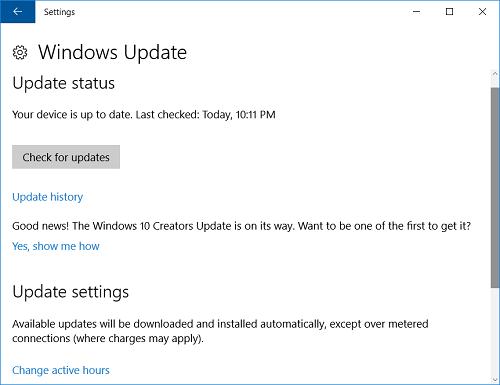
Chạy tiện ích Windows Update để tải và cài đặt các bản cập nhật cho hệ thống
Về mặt kỹ thuật, đó là bởi vì Microsoft muốn mọi người dùng Windows 10 luôn được cập nhật những khả năng tương thích mới nhất. Điều đó cũng có nghĩa là hãng có thể cung cấp những bản vá lỗ hổng bảo mật để giữ cho hệ thống Windows 10 luôn được an toàn. Để điều chỉnh các thiết lập Windows Update, hãy nhấn tổ hợp phím Windows + I và chọn Update & Security > Windows Update. Trong cửa sổ vừa mở, bạn sẽ thấy thông tin về lần cập nhật gần nhất. Chỉ cần nhấn nút Check for updates là hệ thống sẽ kiểm tra, tải về và tự động cài đặt những bản cập nhật mới nhất mà Microsoft đã phát hành. Bên dưới đó là một số thiết lập như “Change active hours”, “Restart options” và “Advanced option” nhằm cung cấp cho người dùng những tùy chọn linh hoạt hơn trong việc lên kế hoạch cập nhật.- Phần mềm diệt virus
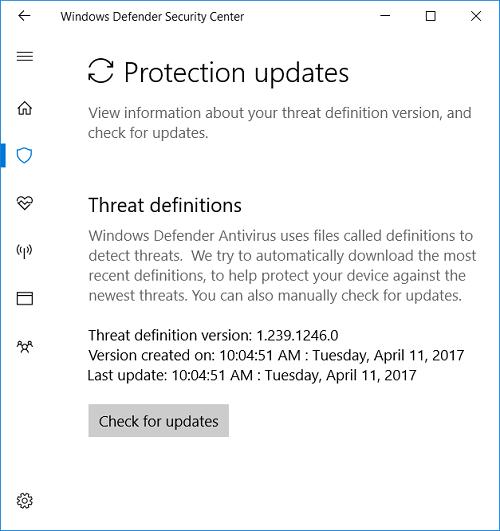
Thường xuyên cập nhật cho chương trình diệt virus
Mặc dù đa số người dùng máy tính luôn tin cậy vào phần mềm diệt virus để phát hiện, phòng tránh và gỡ bỏ mã độc trước khi chúng có thể gây rắc rối, nhưng nếu họ không cập nhật phiên bản mới nhất thì chương trình hầu như sẽ không còn tác dụng. Hầu hết các phần mềm diệt virus hiệu quả sẽ tự động cập nhật nhưng tốt nhất là bạn nên tự mình kiểm tra. Để thực hiện, hãy mở chương trình diệt virus, sau đó tìm kiếm tùy chọn Check for Updates để chạy quá trình cập nhật. Ngoài ra, bạn có thể thiết lập để chương trình tự động cập nhật hàng ngày hoặc theo một mốc thời gian định sẵn nhằm đảm bảo có thể phát hiện và diệt các loại virus mới nhất.- Trình duyệt web
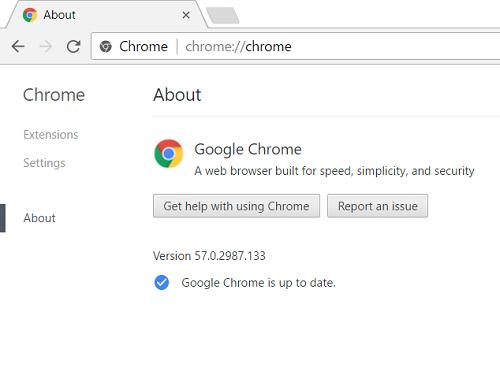
Kiểm tra bản cập nhật mới nhất cho trình duyệt web
Tất cả những tính năng tuyệt vời này cùng với các bản vá bảo mật sẽ chỉ được cung cấp nếu bạn đang chạy phiên bản trình duyệt mới nhất. Rất có thể trình duyệt đang chạy nền cập nhật tự động mà bạn không biết. Tuy nhiên, tốt nhất là bạn nên luôn luôn kiểm tra xem máy tính của mình đã có phiên bản trình duyệt mới nhất hay chưa để có thể kịp thời tự mình cập nhật bằng tay. Đối với trình duyệt Firefox, hãy nhấn vào biểu tượng Settings (hình 3 dấu gạch ngang) ở góc trên bên phải rồi nhấn vào biểu tượng Help Menu (hình dấu chấm hỏi) và chọn About Firefox. Nếu thấy hiển thị dãy số phiên bản cùng với thông báo “Firefox is up to date” thì có nghĩa là máy tính của bạn đang chạy phiên bản trình duyệt Firefox mới nhất. Trong trình duyệt Chrome, để kiểm tra phiên bản hãy gõ chrome://chrome/ vào thanh địa chỉ và nhấn Enter. Trang thông tin tiếp theo sẽ hiển thị dãy số phiên bản và tự động kiểm tra các bản cập nhật. Trình duyệt Edge tích hợp sẵn trong Windows 10 sẽ tự động cập nhật thông qua tính năng Windows Update. Do đó, bạn không cần phải kiểm tra và tải bản cập nhất mới nhất cho phần mềm này mà chỉ cần chạy tính năng Windows Update như hướng dẫn trên.- Flash và Java
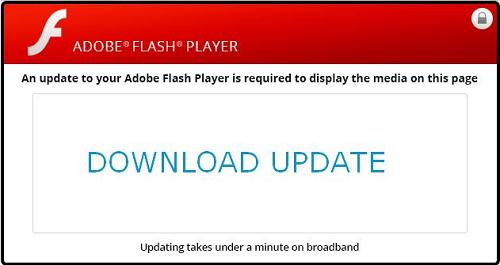
Tải bản cập nhật cho Adobe Flash
Hiện nay, một số trình duyệt sẽ tự động vô hiệu hóa plug-in Flash và Java, đồng thời yêu cầu người dùng phải tự kích hoạt mỗi lần muốn chạy. Trong vài năm nữa, có thể là những plug-in này sẽ bị loại bỏ hoàn toàn, nhưng tính cho đến thời điểm hiện nay thì vẫn còn một số trang web vẫn sử dụng Flash và Java. Như vậy, nếu bạn thường xuyên mở các trang web chạy Flash và Java, rõ ràng là bạn cần phải cập nhật chúng thường xuyên. Về mặt kỹ thuật, Flash và Java sẽ tự động cập nhật. Tuy nhiên, để chắc chắn thì bạn cần kiểm tra xem có các phiên bản mới nhất hay không bằng cách truy cập trang web tương ứng của Flash và Java, tải xuống và cài đặt chúng vào Windows.Nguồn: pcworld.com.vn