
5 thói quen khiến máy tính Windows chạy chậm
Admin
19/03/2017
1350 lượt xem
Để chiếc máy tính phục vụ công việc hàng ngày hiệu quả, bạn nên tránh thực hiện những việc tưởng chừng như vô hại sau đây nhưng sẽ ảnh hưởng đáng kể đến hiệu suất hệ thống.
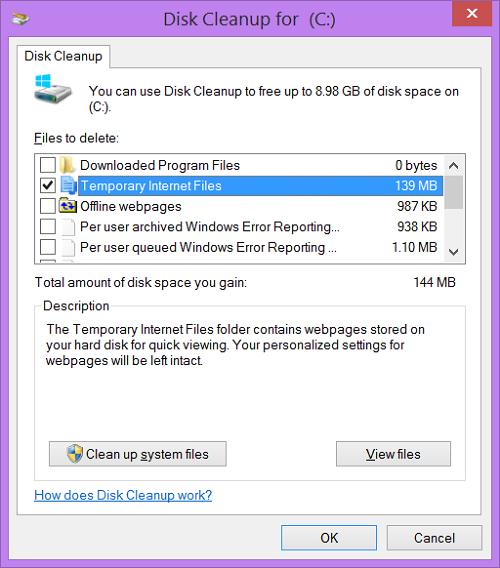
Không dọn dẹp thư mục Temporary Files
Hệ điều hành Windows có một thư mục hệ thống dành riêng để giữ các tập tin tạm thời (Temporary Files). Tập tin tạm thường được tạo ra như là một phần trung gian trong khi tập tin khác được tạo ra hoặc sửa đổi. Thư mục tập tin tạm có thể chứa dữ liệu tạm thời cần thiết cho một chương trình trong thời gian ngắn. Ngoài ra, chúng cũng chứa các tập tin đã tải về từ trình duyệt khi mở các trang web.
Về cơ bản, bạn có thể xóa các tập tin tạm trong thư mục Temporary Files của Windows bằng cách dùng tiện ích Disk Cleanup. Hãy vào mục Control Panel của Windows rồi chọn Administrative Tools > Disk Cleanup. Lúc này, Disk Cleanup sẽ phân tích ổ đĩa hệ thống của máy tính (mặc định thường là ổ C:/) và hiển thị tất cả tập tin tạm mà bạn có thể xóa. Hãy đánh dấu chọn vào mục Temporary Internet Files và nhấn OK để hệ điều hành bắt đầu quá trình xóa toàn bộ các tập tin tạm đã lưu khi lên mạng Internet.
Không chạy Disk Defragment để sắp xếp ổ đĩa
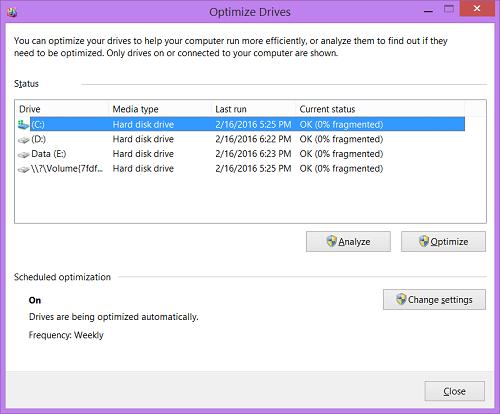
Một ổ đĩa có các tập tin bị sắp xếp rời rạc (fragment) chắc chắn sẽ gặp nhiều trục trặc hơn trong quá trình truy xuất. Về mặt kỹ thuật, máy tính Windows không chỉ đơn thuần ghi đè lên tập tin gốc khi lưu dữ liệu (chẳng hạn như tài liệu Word hoặc Excel). Thay vào đó, các tập tin sẽ được lưu vào những phần khác nhau của ổ đĩa. Sau một thời gian sử dụng kéo dài, các khối thông tin trở nên phân tán (hay còn gọi là bị phân mảnh) và có thể làm chậm khả năng truy xuất của máy tính, đặc biệt làm bạn khó chịu khi muốn mở các tập tin một cách nhanh chóng.
Do đó, bạn nên tiến hành thực hiện dồn đĩa để chống phân mảnh (defragment) một hoặc hai lần mỗi tháng. Tuy nhiên, lưu ý là lời khuyên này chỉ nên áp dụng cho máy tính sử dụng ổ đĩa cứng HDD truyền thống và không nên thực hiện đối với máy tính trang bị ổ SSD. Giải pháp này cũng đặc biệt hữu ích cho những người dùng muốn tiết kiệm thời gian, thường xuyên chỉnh sửa và lưu trữ các loại tập tin khác nhau vào máy tính.
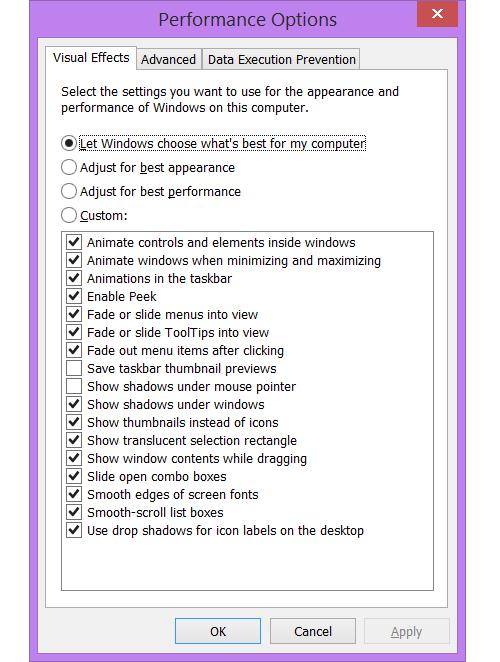
Từ đây, trong thẻ Visual Effects bạn sẽ thấy xuất hiện 4 tùy chọn: Let Windows choose what’s best for my computer, Adjust for best appearance, Adjust for best performance và Custom. Mặc định, Windows sẽ thiết lập ở chế độ tự điều chỉnh “Let Windows choose what’s best for my computer”. Tuy nhiên, bạn có thể chuyển sang tùy chọn Best Performance nếu muốn hệ thống có hiệu năng tốt nhất, tùy chọn Best Appearance nếu muốn hệ thống hiển thị tối ưu nhất hay tùy chọn Custom để tùy biến theo ý mình.
Thiết lập quá nhiều phần mềm tự chạy khi khởi động
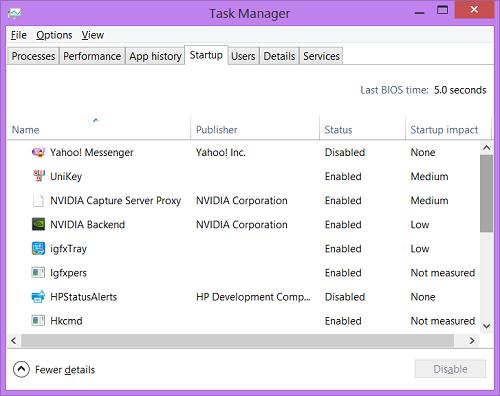
Một số phần mềm sau khi cài đặt thường được tự động thêm vào danh sách Startup chứa các chương trình tự chạy nền khi khởi động Windows. Một vài trong số các chương trình này cung cấp các chức năng cần thiết, tuy nhiên có những dịch vụ không cần thiết và làm giảm đáng kể thời gian khởi động máy tính.
Nguồn: pcworld.com.vn